Internet Download Manager 6.15 Build 5 Trial

Go to Blogger edit html and find these sentences.Now replace these sentences with your own descriptions.
TeamViewer 8.0.17396 Enterprise

Go to Blogger edit html and find these sentences.Now replace these sentences with your own descriptions.

Quảng Bình Trong Tim Tôi

Go to Blogger edit html and find these sentences.Now replace these sentences with your own descriptions.

FIFA 12 cho Galaxy Mini - Đẳng cấp bóng đá

Go to Blogger edit html and find these sentences.Now replace these sentences with your own descriptions.

This is default featured slide 5 title

Go to Blogger edit html and find these sentences.Now replace these sentences with your own descriptions.

Hiển thị các bài đăng có nhãn Thủ Thuật. Hiển thị tất cả bài đăng

Thứ Hai, 22 tháng 4, 2013

Hướng dẫn cài đặt tên đăc biệt ở Facebook dành cho các bạn

Sau nhiều giờ nghiên cứu, cuối cùng Mình cũng tìm ra cách cài đặt tên ký tự đăc biệt Facebook 
Mình xin chia sẻ cùng các bạn bằng video dễ hiểu này...


Và các bước thứ tự trong Video Mình sẽ cụ thể hóa bằng hình ảnh cho các BẠn dễ hình dung ra ... Các BẠn làm theo Mình nha đảm bảo thành công 99%
P/s: Trừ những trường hợp không còn đổi tên được nữa hehe

Ảnh Minh Họa


Bước 1: Thay đổi Proxy

Các Bạn truy cập vào trang Web: http://www.proxynova.com/proxy-server-list/country-es/


Thay đổi Proxy google chrom Hay IE tùy các Bạn (Mình dùng GG)


Bước 2

Các Bạn truy cập vào trang Web: http://fsymbols.com/generators/zalgo/


Bước 3: Các Bạn chon ngôn ngữ Tây Ban Nha và thay đổi tên Mình Nhớ là copy các chữ đặc biệt qua dán vào phần Mình muốn tay thế Tên Facebook...


Như thế là Các Bạn đã thay đổi tên Facebook bằng các ký tự đặc Biệt !!!
Chúc Bạn thành công và nhớ cảm ơn Bài Viết nak...

Thứ Ba, 26 tháng 3, 2013

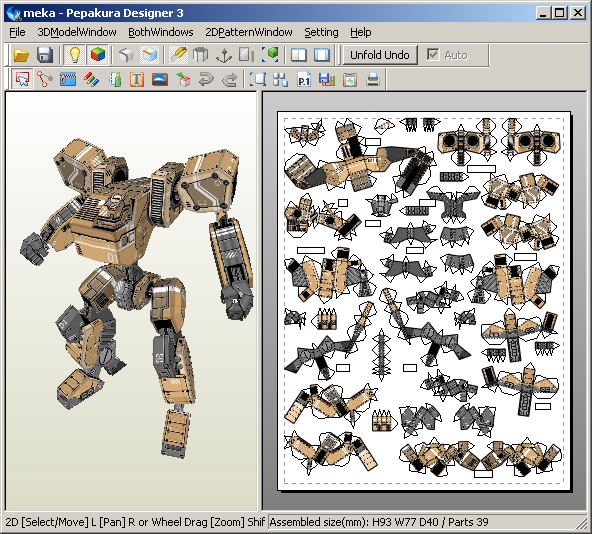
Tama Software Pepakura Designer 3.1.2 _ Thiết các mô hình cắt giấy


Phần mềm này là phiên bản Tiếng Anh của phần mềm cắt giấy "Pepakura Designer" khá nổi tiếng ở Nhật Bản. Pepakura Designer cho phép dễ dàng xây dựng mô hình cắt giấy từ những dữ liệu 3D do các phần mềm 3DCG cung cấp. Hãy thử và tạo ra những sản phẩm độc đáo của riêng bạn.

Pepakura Designer được phân phối cho mọi người như một shareware. Bất kỳ ai cũng có thể download và dùng thử miễn phí. Tuy nhiên, có vài tính năng bị hạn chế trừ khi bạn mua bản quyền sử dụng.

Chú ý: Pepakura Designer không có chức năng xây dựng các mô hình 3D. Bạn cần phải tạo sẵn những mô hình 3D bằng các phần mềm 3DCG khác (ví dụ 3D Studio, LightWave, Softimage...). Nếu không có phần mềm 3DCG nào, thì bạn có thể sử dụng phần mềm miễn phí "MetasequoiaLE" với những định dạng file mà Pepakura Designer hỗ trợ.


Hỗ trợ các định dạng tập tin 3D
* Wavefront (obj)
* AutoCAD 3D (dxf)
* Metasequoia (mqo)
* 3DS Max (3ds)
* Lightwave (Lwo)
* Binary STL (STL)
* Google Earth4 (kml, kmz)

Home Page

Thứ Năm, 14 tháng 3, 2013

Cách phát hiện sớm các tập tin có mã độc của tin tặc

Để phát hiện sớm các tập tin có cài mã độc tin tặc gửi đến, bạn cần làm, cần lưu ý những điều sau đây:

  • Hiển thị phần mở rộng của tập tin lên trong Windows
  • Thấy người lạ gửi tập tin .RAR, ZIP hay các dạng nén khác như 7z, gzip, tar, cab, z, arj, ….. thì phải nghi ngờ và hết sức cẩn trọng
  • Nếu giải nén ra và thấy tên tập tin thật dài thì rất là đáng nghi và phải kiểm lại ngay coi tập tin thuộc dạng nào
  • Nếu nhận được một tập tin lạ, không bao giờ lấy quyết định chỉ dựa vào hình icon của tập tin. Phải kiểm lại phần mở rộng xem thuộc dạng nào.

Tại sao nhiều người sử dụng vi tính vẫn hay bị mắc bẫy của tin tặc để mở các tập tin có cài mã độc khiến máy vi tính bị dính spyware. Để hiểu tại sao và biết cách tránh né, xin mời bạn đọc phần trình bày sau đây:

Trong máy vi tính sử dụng hệ điều hành Windows XP, Vista, Win7, tên của tập tin có hình dạng như sau: 

Tên tập tin . phần mở rộng 
File name . file extension

Thí dụ như: VuotTuongLua.DOC, firewall.PDF, winword.EXE, v.v….

Phần mở rộng trong tên tập tin giúp người dùng biết được tập tin thuộc loại nào. Nếu bạn nhận được một tập tin .DOC của ai đó gửi đến thì có lẻ bạn sẽ mở ra xem thử. Còn nếu ai đó gửi cho bạn một tập tin dạng .EXE thì bạn sẽ rất ngần ngại để mở ra vì biết đâu chừng đây là mã độc. 

Điều đáng tiếc là Windows lúc cài đặt vào máy xong thì nó mặc định tắt hẵn đi phần mở rộng của tên tập tin. Do đó thay vì thấy 

VuotTuongLua.DOC, firewall.PDF, winword.EXE, v.v….

Thì bạn chỉ còn thấy:

VuotTuongLua, firewall, winword, v.v….

Để đoán biết tập tin thuộc dạng nào, bạn chỉ có thể nhìn vào icon của tập tin đó:

Đại đa số người sử dụng khi mua máy vi tính về dùng thì để nguyên tình trạng mặc định như vậy. Vì thế tin tặc mới lợi dụng điểm này để gửi mã độc dạng .EXE nhưng lại trá hình làm tập tin dạng .DOC. 

Nếu tin tặc gửi tập tin có tên là “Tin giut gan sot deo.DOC.EXE” đến cho bạn và vì máy mặc định không hiển thị phần mở rộng cho nên khi nhận được bạn chỉ thấy là “Tin giut gan sot deo.DOC”. Bạn đinh ninh đây là tập tin dạng .DOC. Chẳng những thế tin tặc còn đổi hình icon của tập tin lại theo đúng hình icon DOC khiến cho bạn đinh chắc đây là tập tin .DOC. Bạn bấm mở ra xem.Tin tặc cẩn thận cho hiển thị một bài .DOC hiện ra cho bạn xem khiến bạn không chút hoài nghi là mình đang mở một tập tin .DOC ra xem mà không ngờ rằng mã độc đang âm thầm chạy và cài đặt vào trong máy. 

Đến đây thì bạn chắc đã thấy nhu cầu bắt buộc phải hiển thị phần mở rộng của tập tin lên để có thể biết được mình đang xem loại tập tin gì, có an toàn để mở ra xem không. Cuối bài viết này sẽ chỉ cho bạn cách hiển thị phần mở rộng lên. 

Tuy nhiên mưu mô của tin tặc chưa hết đâu. Xin trình bày tiếp để bạn biết rõ những trò tinh ranh của tin tặc. 

Nếu máy bạn đã hiển thị phần mở rộng và tin tặc gửi tập tin với tên tương đối ngắn như là “Tin giut gan sot deo.DOC.EXE” thì sẽ không qua mặt được bạn. Do đó chúng sẽ đặt tên cho tập tin thật là dài, thí dụ như là: 

Cac vi tri nhan su dai hoi dang XI cua CSVN vao thang 1 nam 2011 sap toi.exe

Với cái tên dài thường thượt như thế, trên màn ảnh của bạn chỉ thấy là

Nhìn thoáng qua thấy có vẻ đúng là tập tin dạng .DOC, nhiều người sẽ mắc lừa và bấm mở ra xem. Do đó khi bạn thấy một tập tin nào mà tên dài thật là dài đến độ không thấy phần mở rộng đâu cả thì chớ vội mở ra xem. Mà nên xem phần đặc tính (properties) của tập tin. 

Tin tặc thường dùng email miễn phí như Gmail hay Yahoo để phát tán mã độc. Các dịch vụ Gmail, Yahoo thì không cho phép gửi tập tin dạng .EXE. Do đó tin tặc thường phải nén lại thành dạng RAR hay ZIP là những dạng nén phổ thông. Thành ra khi bạn nhận đuợc tập tin .RAR, ZIP từ người lạ thì phải nghi ngờ liền. 

Tóm tắt lại, để phát hiện sớm các tập tin có cài mã độc tin tặc gửi đến, bạn cần làm, cần lưu ý những điều sau đây:
  • Hiển thị phần mở rộng của tập tin lên trong Windows.
  • Thấy người lạ gửi tập tin .RAR, ZIP hay các dạng nén khác như 7z, gzip, tar, cab, z, arj, ….. thì phải nghi ngờ và hết sức cẩn trọng.
  • Nếu giải nén ra và thấy tên tập tin thật dài thì rất là đáng nghi và phải kiểm lại ngay coi tập tin thuộc dạng nào.
  • Nếu nhận được một tập tin lạ, không bao giờ lấy quyết định chỉ dựa vào hình icon của tập tin. Phải kiểm lại phần mở rộng xem thuộc dạng nào.

Cách hiển thị phần mở rộng trong Windows

Cho Windows XP

Mở bất cứ ngăn (folder) nào đó ra. Từ menu chính, chọn Tools, rồi Folder Options…


Khi khung Folder Options hiện ra, bấm vào bảng View, trong phần Advanced settings, tắt (đừng đánh dấu) hàng Hide extensions for known file types như hình dưới đây. Bấm nút OK để hoàn tất.


Cho Windows Vista, Windows 7

Mở bất cứ ngăn (folder) nào đó ra. Trong thanh công cụ bên trên, chọn Organize, rồi chọn Folder and search options.

Khi khung Folder Options hiện ra, bấm vào bảng View, trong phần Advanced settings, tắt (không đánh dấu) hàng Hide extensions for known file types như hình dưới đây. Bấm nút OK để hoàn tất.

Nofirewall

Cách kích hoạt Google Docs Offline trên Chromebook Nguồn bài viết: http://thegioitinhoc.vn/kinh-nghiem-xai-may-tinh/177507-cach-kich-hoat-google-docs-offline-tren-chromebook.html#ixzz2NWxqnJ1Y Link gốc: http://thegioitinhoc.vn

Hướng dẫn cách kích hoạt và sử dụng Google Docs Offline - Tính năng cho phép mở và chỉnh sửa tài liệu Google Docs khi không kết nối Internet trên Chromebook.

Có lẽ không phần mềm thay thế Microsoft Word nào đáng thử nghiệm nếu nó không hỗ trợ chỉnh sửa tài liệu ngoại tuyến. May mắn cho người dùng Chromebook, Google Drive đã cho phép người dùng chỉnh sửa tài liệu ngay cả khi ngắt kết nối Internet

Dù có kết nối mạng hay không, bạn vẫn có thể chỉnh sửa các file tài liệu, sau đó đồng bộ tài liệu lên đám mây khi đã kết nối mạng trở lại. 


Các bước kích hoạt:

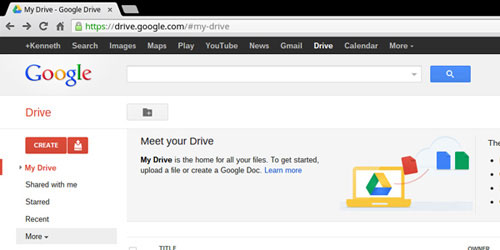
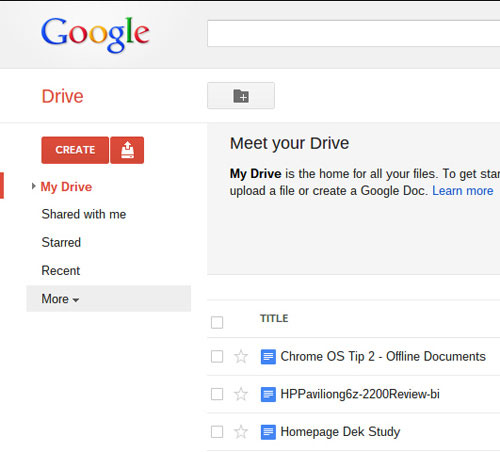
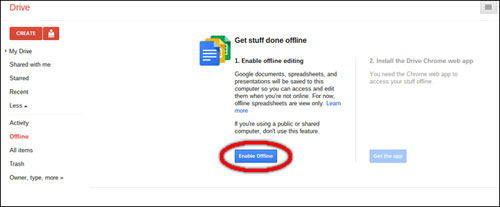
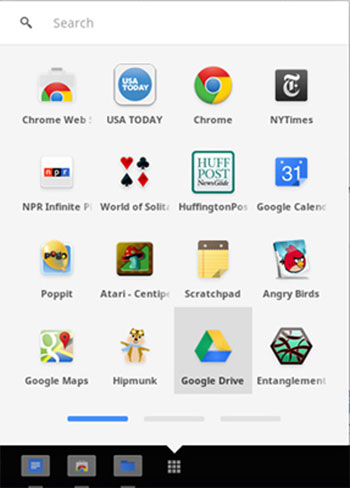
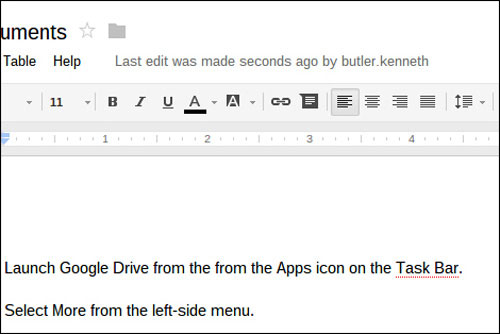
Bước 1: Đăng nhập vào Google Docs trong trình duyệt hoặc mở Google Drive từ App Menu nếu đã cài đặt. 


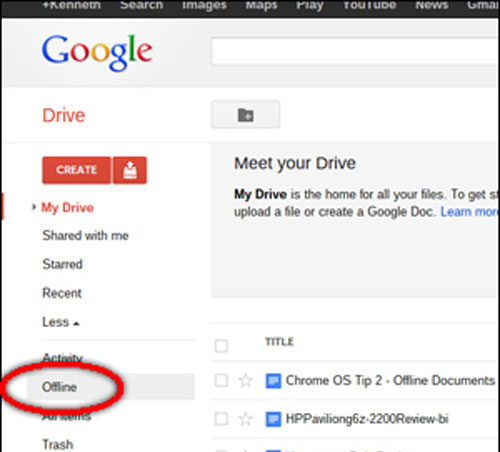
Bước 2: Chọn “More” từ menu phía bên trái. 


Bước 3: Chọn “Offline”


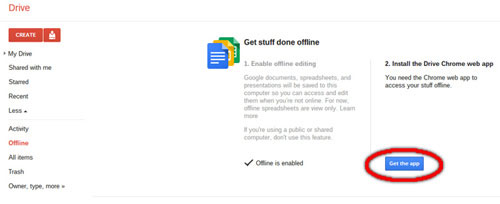
Bước 4: Nhấn vào nút "Enable Offline". (Lưu ý: Nếu đã cài đặt ứng dụng offline, bạn có thể bỏ qua các bước từ 5 đến 8). 


Bước 5: Nhấn vào nút “Get the App” để tải về ứng dụng Google Docs Chrome.


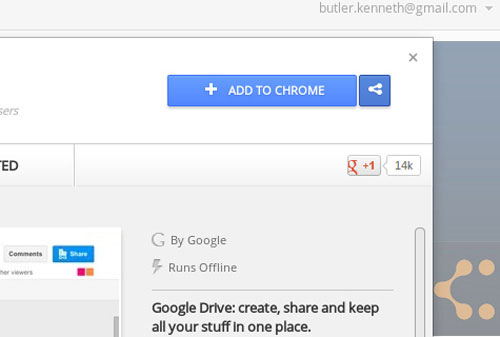
Bước 6: Chọn nút “Add to Chrome” từ góc trên cùng bên phải. 


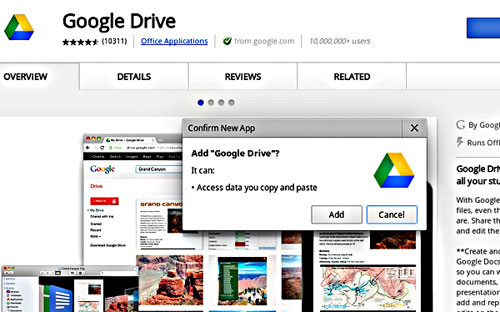
Bước 7: Chọn nút “Add” trong hộp thoại xuất hiện để xác nhận việc download. 


Ứng dụng Google Drive sẽ xuất hiện trong App Menu. 


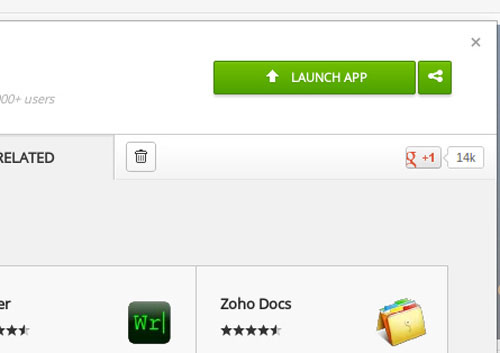
Bước 8: Quay trở lại bảng điều khiển Google Docs, hoặc nhấn vào "Launch App" hoặc chọn Google Drive từ App Menu.


Cách sử dụng

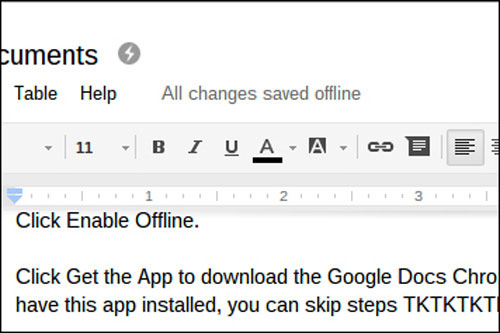
Sau khi cài đặt, khi không kết nối Internet, bạn có thể mở và chỉnh sửa tài liệu Google Docs. Một thông báo “All changes saved offline” sẽ xuất hiện phía trên. 


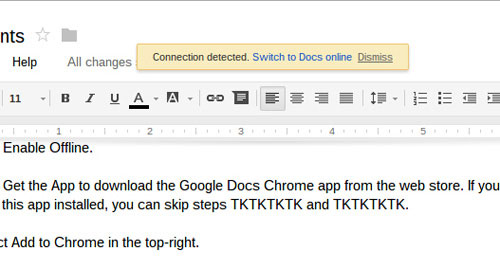
Khi bạn kết nối Internet trở lại, bạn sẽ thấy một hộp hội thoại màu vàng phía bên trên nhắc bạn chuyển sang chế độ trực tuyến. 


Nhấn chuột vào “Switch to Docs Online” và tài liệu của bạn sẽ được cập nhật với những thay đổi bạn đã tạo khi không kết nối mạng. 


Theo ICTNews


Nguồn bài viết: http://thegioitinhoc.vn/kinh-nghiem-xai-may-tinh/177507-cach-kich-hoat-google-docs-offline-tren-chromebook.html#ixzz2NWxz9tKy
Link gốc: http://thegioitinhoc.vn 

Thứ Tư, 13 tháng 3, 2013

Phân trang Navigation màu đen cho Blogger

Cách tiến hành:
1- Đăng nhập vào blog
2- Chọn Mẫu
3- Chọn Chỉnh sửa HTML
4- Chèn code bên dưới trước thẻ </body>
<b:if cond='data:blog.pageType != &quot;static_page&quot;'> <b:if cond='data:blog.pageType != &quot;item&quot;'> <script type='text/javascript'> var postperpage=10; var numshowpage=4; var upPageWord =&#39;&#171; Previous &#39;; var downPageWord =&#39;Next &#187;&#39;; var urlactivepage=location.href; var home_page=&quot;/&quot;; </script> <script type='text/javascript'> //<![CDATA[ var nopage;var jenis;var nomerhal;var lblname1;halamanblogger();function loophalaman(banyakdata){var html='';nomerkiri=parseInt(numshowpage/2);if(nomerkiri==numshowpage-nomerkiri){numshowpage=nomerkiri*2+1}mulai=nomerhal-nomerkiri;if(mulai<1)mulai=1;maksimal=parseInt(banyakdata/postperpage)+1;if(maksimal-1==banyakdata/postperpage)maksimal=maksimal-1;akhir=mulai+numshowpage-1;if(akhir>maksimal)akhir=maksimal;html+="<span class='showpageOf'>Page "+nomerhal+' of '+maksimal+"</span>";var prevnomer=parseInt(nomerhal)-1;if(nomerhal>1){if(nomerhal==2){if(jenis=="page"){html+='<span class="showpage"><a href="'+home_page+'">'+upPageWord+'</a></span>'}else{html+='<span class="showpageNum"><a href="/search/label/'+lblname1+'?&max-results='+postperpage+'">'+upPageWord+'</a></span>'}}else{if(jenis=="page"){html+='<span class="showpageNum"><a href="#" onclick="redirectpage('+prevnomer+');return false">'+upPageWord+'</a></span>'}else{html+='<span class="showpageNum"><a href="#" onclick="redirectlabel('+prevnomer+');return false">'+upPageWord+'</a></span>'}}}if(mulai>1){if(jenis=="page"){html+='<span class="showpageNum"><a href="'+home_page+'">1</a></span>'}else{html+='<span class="showpageNum"><a href="/search/label/'+lblname1+'?&max-results='+postperpage+'">1</a></span>'}}if(mulai>2){html+=' ... '}for(var jj=mulai;jj<=akhir;jj++){if(nomerhal==jj){html+='<span class="showpagePoint">'+jj+'</span>'}else if(jj==1){if(jenis=="page"){html+='<span class="showpageNum"><a href="'+home_page+'">1</a></span>'}else{html+='<span class="showpageNum"><a href="/search/label/'+lblname1+'?&max-results='+postperpage+'">1</a></span>'}}else{if(jenis=="page"){html+='<span class="showpageNum"><a href="#" onclick="redirectpage('+jj+');return false">'+jj+'</a></span>'}else{html+='<span class="showpageNum"><a href="#" onclick="redirectlabel('+jj+');return false">'+jj+'</a></span>'}}}if(akhir<maksimal-1){html+='...'}if(akhir<maksimal){if(jenis=="page"){html+='<span class="showpageNum"><a href="#" onclick="redirectpage('+maksimal+');return false">'+maksimal+'</a></span>'}else{html+='<span class="showpageNum"><a href="#" onclick="redirectlabel('+maksimal+');return false">'+maksimal+'</a></span>'}}var nextnomer=parseInt(nomerhal)+1;if(nomerhal<maksimal){if(jenis=="page"){html+='<span class="showpageNum"><a href="#" onclick="redirectpage('+nextnomer+');return false">'+downPageWord+'</a></span>'}else{html+='<span class="showpageNum"><a href="#" onclick="redirectlabel('+nextnomer+');return false">'+downPageWord+'</a></span>'}}var pageArea=document.getElementsByName("pageArea");var blogPager=document.getElementById("blog-pager");for(var p=0;p<pageArea.length;p++){pageArea[p].innerHTML=html}if(pageArea&&pageArea.length>0){html=''}if(blogPager){blogPager.innerHTML=html}}function hitungtotaldata(root){var feed=root.feed;var totaldata=parseInt(feed.openSearch$totalResults.$t,10);loophalaman(totaldata)}function halamanblogger(){var thisUrl=urlactivepage;if(thisUrl.indexOf("/search/label/")!=-1){if(thisUrl.indexOf("?updated-max")!=-1){lblname1=thisUrl.substring(thisUrl.indexOf("/search/label/")+14,thisUrl.indexOf("?updated-max"))}else{lblname1=thisUrl.substring(thisUrl.indexOf("/search/label/")+14,thisUrl.indexOf("?&max"))}}if(thisUrl.indexOf("?q=")==-1&&thisUrl.indexOf(".html")==-1){if(thisUrl.indexOf("/search/label/")==-1){jenis="page";if(urlactivepage.indexOf("#PageNo=")!=-1){nomerhal=urlactivepage.substring(urlactivepage.indexOf("#PageNo=")+8,urlactivepage.length)}else{nomerhal=1}document.write("<script src=\""+home_page+"feeds/posts/summary?max-results=1&alt=json-in-script&callback=hitungtotaldata\"><\/script>")}else{jenis="label";if(thisUrl.indexOf("&max-results=")==-1){postperpage=20}if(urlactivepage.indexOf("#PageNo=")!=-1){nomerhal=urlactivepage.substring(urlactivepage.indexOf("#PageNo=")+8,urlactivepage.length)}else{nomerhal=1}document.write('<script src="'+home_page+'feeds/posts/summary/-/'+lblname1+'?alt=json-in-script&callback=hitungtotaldata&max-results=1" ><\/script>')}}}function redirectpage(numberpage){jsonstart=(numberpage-1)*postperpage;nopage=numberpage;var nBody=document.getElementsByTagName('head')[0];var newInclude=document.createElement('script');newInclude.type='text/javascript';newInclude.setAttribute("src",home_page+"feeds/posts/summary?start-index="+jsonstart+"&max-results=1&alt=json-in-script&callback=finddatepost");nBody.appendChild(newInclude)}function redirectlabel(numberpage){jsonstart=(numberpage-1)*postperpage;nopage=numberpage;var nBody=document.getElementsByTagName('head')[0];var newInclude=document.createElement('script');newInclude.type='text/javascript';newInclude.setAttribute("src",home_page+"feeds/posts/summary/-/"+lblname1+"?start-index="+jsonstart+"&max-results=1&alt=json-in-script&callback=finddatepost");nBody.appendChild(newInclude)}function finddatepost(root){post=root.feed.entry[0];var timestamp1=post.published.$t.substring(0,19)+post.published.$t.substring(23,29);var timestamp=encodeURIComponent(timestamp1);if(jenis=="page"){var alamat="/search?updated-max="+timestamp+"&max-results="+postperpage+"#PageNo="+nopage}else{var alamat="/search/label/"+lblname1+"?updated-max="+timestamp+"&max-results="+postperpage+"#PageNo="+nopage}location.href=alamat} //]]> </script> </b:if> </b:if>
5- Chèn trước ]]></b:skin>
#blog-pager-older-link a,#blog-pager-newer-link a,a.home-link{width:80px;text-align:center;display:inline-block;color:#fff;font:bold 12px Arial;text-transform:none;margin:0;padding:5px 5px;background:#555;border:1px solid #111} .blog-pager,#blog-pager{clear:both;font:bold 12px Arial;text-align:center;padding:15px 10px} .showpageNum a,.showpage a{background:#fff;text-decoration:none;white-space:nowrap;color:#222;margin:10px 3px;padding:5px 10px;border:1px solid #999} .showpageNum a:hover,.showpage a:hover{color:#fff;text-decoration:none;background-color:#444;border:1px solid #000} .showpageOf{display:none;margin:0} .showpagePoint{color:#fff;text-decoration:none;background-color:#444;font-size:12px;margin:10px 3px;padding:5px 10px;border:1px solid #000}
6- Lưu lại.

Nguồn : Namkha Blog's

Ảnh động làm nền và tuyết rơi cho Blogger

Cách tiến hành !

Thay link ảnh màu xanh thành ảnh bạn muốn. Bên dưới là bộ sưu taaoj các hình ảnh của namkna. thích hình nào hãy tải về hình đó và tải lên blog để lấy link nha.


1- Đăng nhập vào blog
2- CHọn Mẫu
3- CHọn Chỉnh sửa HTML

4-Dán code bên dưới trước thẻ ]]></b:skin>
body {background: #ff449d url(http://1.bp.blogspot.com/--iYq3UvuuyA/URxgxIobuRI/AAAAAAAAIqQ/hmCRdUSJ3Tk/s1600/buom-namkna-blogspot-com.gif) repeat scroll top left}

Những cách tạo ChatBox cho Blog siêu tốc

Blog là một hình thức tạo website dưới dạng nhật kí cá nhân đang rất thịnh hành hiện nay, nó phù hợp với những bạn trẻ muốn giải bày tâm sự, rao bán hàng hoặc giao lưu kết bạn mà không rành về việc tạo web. Tuy nhiên, để tăng khả năng tương tác giữa ban quản trị và thành viên thì các cách sau sẽ hướng dẫn bạn cách chèn một chatbox vào cho việc trao đổi giữa thành viên với thành viên và giữa ban quản trị với thành viên.

1. Sử dụng dịch vụ Shoutmix

Đầu tiên bạn nhấn vào đường dẫn này để đăng kí thành viên. Sau đó bạn hãy chọn cho mình một loại thích hợp rồi nhấn Continue để tiếp tục. Tiếp theo bạn vào phần quản lý, ở đây có khá nhiều chức năng để bạn quản lý và cấu hình.
Sau khi đã cấu hình xong, để lấy code nhúng vào trang web thì vào Get codes,  ở đây có 5 mục cho bạn lựa chọn:

- Place shoutbox on webpage: Lấy code nhúng vào trang web.
- Place Flash viewer on webpage: Lấy code nhúng vào trang web dưới dạng Flash.
- Place link to shoutbox on webpage: Lấy code chứa đường link đến chatbox của bạn.
- Use shoutbox directly: Đường dẫn trực tiếp đến chatbox.

Sau khi đã có code thì bạn có thể chèn nó vào bất cứ đâu trong website hay blog của bạn là sẽ có ngay một chatbox cho mọi người tha hồ nói chuyện.

2. Tán ngẫu trên blog với Meebo Room

Ngoài ra, Meebo Room có cung cấp cho bạn chức năng chèn khung chat vào blog để tạo các cuộc nói chuyện vui nhộn. Để làm việc này, trước hết bạn truy cập vào trang web này.

Ở trang web hiện ra, bạn thiết đặt những thông số Name (tên của cửa sổ chat), Size (kích thước cửa sổ chat). Còn ở mục Choose a room icon, bạn chọn ảnh đại diện sẽ dùng tại ô or use an image from the web, rồi nhấnSet. Chọn tiếp giao diện cho cửa sổ chat bằng cách lựa chọn màu sắc ưa thích ở mục Theme.

Các bạn hãy nhấn vào more options để thiết đặt thêm nhiều thông số khác. Đặc biệt là việc lựa chọn hình nền ở mục Background Image, bạn cũng đưa đường dẫn đến bức ảnh muốn dùng vào ô use an image from (không có ảnh có sẵn). Hoàn thành các thiệt lập theo ý thích thì bạn nhấn Next.

Nếu chưa đăng kí tài khoản tại Meebo thì trang web xuất hiện sau đó sẽ yêu cầu bạn cung cấp các thông tin cần thiết như Meebo ID (tên tài khoản sẽ tại trang Meebo), Password (mật mã), Your Name (tên đầy đủ của bạn), Email (cần chính xác để phục hồi lại mật khẩu sau này) và mã xác nhận để khởi tạo một tài khoản mới. Xong, nhấn sign up để xác nhận đăng kí và lấy đoạn mã để chèn cửa sổ chat vào website.

3. Tạo chatbox bằng đoạn code đơn giản sau.

Trong trang viết bài của blog, bạn sẽ chèn chatbox trực tiếp vào. Bạn hãy nhấn chọn View HTML Source, rồi dán đường đoạn mã sau vào trong bài viết:
<embed src=http://www.xatech.com/web_gear/chat/chat.swf quality=high bgcolor=#000000 width=540 height=405 name=chat FlashVars="id=13924329" align="middle" allowScriptAccess="sameDomain" type="application/x-shockwave-flash" pluginspage="http://xat.com/update_flash.shtml" /><br><small><a target="_BLANK" href="http://helloict.com">Visit now!</a> <a target="_BLANK" href="http://helloict.com"> my friends !</a></small><br>
Trong đoạn mã trên, bạn hãy tùy chỉnh độ rộng và độ dài của khung chat tại 2 dòng thông số width và height. Vị trí bạn đặt đoạn mã sẽ tương ứng với vị trí sẽ xuất hiện của chatbox khi bài viết được chia sẻ lên Blog.

Nhi Yến
Tổng hợp

Hướng dẫn cách tạo khung đăng nhập cho Blogger BlogSpot

Blogger có cung cấp tính năng đăng nhập cho người dùng trên thanh Navbar, tuy nhiên tính năng này sẽ bị mất đi khi các bạn ẩn thanh navbar đi để trang blog của bạn trông giốn một website hơn. Đó là nguyên nhân khiến bạn không thể đăng nhập vào blog của mình trực tiếp được mà phải vào trang chủ blogger. Tuy vậy, chúng ta có thể khắc phục việc nầy bằng cách tạo forum đăng nhập thay thế. Để tạo form này các bạn làm theo các bước sau:

1. Đầu tiên đăng nhập và vào bố cục của blogger
2. Chọn thêm tiện ích (Add a Gadget)
3. Bạn hãy click chon thêm HTML/Javascript
4. Copy và dán code bên dưới vào HTML/Javascript trên

Có 2 mẫu cho bạn lựa chọn. Các bạn có thể xem Demo qua ảnh hay tại đây.

Hướng dẫn cách tạo khung đăng nhập cho blogger
Mẫu 1: 

<form action="https://www.google.com/accounts/ServiceLoginAuth?service=blogger" method="post" onsubmit="onlogin()">
<input value="http://www.blogger.com/home" name="continue" type="hidden"/>
<div><label for="Email"> Tài khoản: [<a href="http://vntim.blogspot.com/2011/05/cach-tao-khung-hop-dang-nhap-blogger.html" target="_top" title="Tác giả VnTim™">©</a>]<br/><input id="EmailGoogle" tabindex="1" name="Email" size="30" type="text"/></label></div>
<div><label for="Passwd"> Mật khẩu: (<a href="https://www.blogger.com/forgot.g" target="_top" title="Quên mật khẩu?">?</a>)<br/></label><input id="Passwd" tabindex="2" autocomplete="on" name="Passwd" size="30" type="password"/></div>
<div><input type="checkbox" name="PersistentCookie" id="PersistentCookie" value="yes" /> <label for="PersistentCookie" >Nhớ mật khẩu</label></div>
<input id="signin-btn-ns" tabindex="0" value="Đăng nhập" name="submit" type="submit"/></form>

Hướng dẫn cách tạo khung đăng nhập cho blogger
Mẫu 2:

<form id="gaia_loginform" action="https://www.google.com/accounts/ServiceLoginAuth?service=blogger" method="post" onsubmit= "return(gaia_onLoginSubmit());" >
<div id="gaia_loginbox">
<table class="form-noindent" cellspacing="0" cellpadding="5" width="100%" border="0">
<tr> <td valign="top" style="text-align:center" nowrap="nowrap" bgcolor="#e8eefa">
<input type="hidden" name="ltmpl" value="draft" />
<div class="loginBox">
<table id="gaia_table" align="center" border="0" cellpadding="1" cellspacing="0">
<tr><td colspan="2" align="center">
<table> <tr> <td valign="top">
<img src="http://kodehexa.googlepages.com/google_transparent.gif" alt="Google" /></td>
<td valign="middle"><font size="+0"><b>Tài khoản</b></font></td></tr></table>
<font size="-1"></font></td></tr>
<script type="text/javascript">
<!-- function onPreCreateAccount() { return true; } function onPreLogin() { if (window["onlogin"] != null) { return onlogin(); } else { return true; } } -->
</script>
<tr><td colspan="2" align="center"></td></tr>
<tr><td nowrap="nowrap"><div align="right">
<span class="gaia le lbl">Email:</span></div></td><td>
<input type="hidden" name="continue" id="continue" value="http://www.blogger.com/home" />
<input type="hidden" name="service" id="service" value="blogger" />
<input type="hidden" name="naui" id="naui" value="8" />
<input type="hidden" name="fpui" id="fpui" value="2" />
<input type="hidden" name="skipvpage" id="skipvpage" value="true" />
<input type="hidden" name="rm" id="rm" value="false" />
<input type="hidden" name="ltmpl" id="ltmpl" value="draft" />
<input type="hidden" name="hl" id="hl" value="vi" />
<input type="hidden" name="alwf" id="alwf" value="true" />
<input type="hidden" name="alinsu" id="alinsu" value="0" />
<input type="hidden" name="ltmpl" id="ltmpl" value="draft" />
<input type="hidden" name="GALX" value="Ie2nThzvHSI" />
<input type="text" name="Email" id="Email" size="20" value="" class='gaia le val' />
</td></tr>
<tr><td></td><td align="left"></td></tr>
<tr><td align="right"><span class="gaia le lbl">Mật Khẩu:</span></td>
<td><input type="password" name="Passwd" id="Passwd" size="20" class="gaia le val" /></td></tr>
<tr><td></td><td align="left"></td></tr>
<tr><td align="right" valign="top">
<input type="checkbox" name="PersistentCookie" id="PersistentCookie" value="yes" />
<input type="hidden" name='rmshown' value="1" /></td>
<td align="left"><label for="PersistentCookie" class="gaia le rem">Nhớ mật khẩu</label></td></tr>
<tr><td></td>
<td align="left"><input type="submit" class="gaia le button" name="signIn" value="Đăng nhập" /></td></tr>
<tr id="ga-fprow">
<td colspan="2" height="33.0" class="gaia le fpwd" align="center" valign="bottom">
<a href="https://www.blogger.com/forgot.g" target=_top>Quên mật khẩu?</a>
[<a href="http://vntim.blogspot.com/2011/05/cach-tao-khung-hop-dang-nhap-blogger.html" target=_top title="Tác giả VnTim™">©</a>]</td>
</tr></table></div></td></tr></table></div>
<input type="hidden" name="asts" id="asts" value="" />
</form>
<form id="gaia_universallogin" action="https://www.google.com/accounts/ServiceLoginAuth?service=blogger" method="post" onsubmit="return(gaia_onLoginSubmit());">
<input type="hidden" name="continue" id="continue" value="https://draft.blogger.com/home" />
<input type="hidden" name="service" id="service" value="blogger" />
<input type="hidden" name="naui" id="naui" value="8" />
<input type="hidden" name="fpui" id="fpui" value="2" />
<input type="hidden" name="skipvpage" id="skipvpage" value="true" />
<input type="hidden" name="rm" id="rm" value="false" />
<input type="hidden" name="ltmpl" id="ltmpl" value="draft" />
<input type="hidden" name="hl" id="hl" value="vi" />
<input type="hidden" name="alwf" id="alwf" value="true" />
<input type="hidden" name="alinsu" id="alinsu" value="0" />
<input type="hidden" name="ltmpl" id="ltmpl" value="draft" />
</form>

5. Cuối cùng chỉ việc save lai và kiểm tra thử kết quả (các bạn có thể đặt tên tiện ích này là "Đăng nhập" nếu muốn)

Chú ý: Các bạn có thể thay đường link màu đỏ: http://www.blogger.com/home bằng các link khác nếu muốn tạo khung đăng nhập cho dịch vụ khác của Google như Gmail là: https://mail.google.com/mail vv.